Zentrale Preisverwaltung
Die Herausforderung
Wer auf mehreren Marktplätzen verkauft und Waren von verschiedenen Lieferanten bezieht, steht vor einer komplexen Preisfrage:
- Jeder Lieferant hat eigene Einkaufspreise, die sich regelmäßig ändern
- Verschiedene Lieferanten bieten denselben Artikel zu unterschiedlichen Konditionen an
- Jeder Lieferant hat eigene Nebenkosten (Versand, Versicherung, Rabatte)
- Jeder Marktplatz hat eigene Gebührenstrukturen (Provisionen, Versandkosten)
- Jeder Kanal braucht eigene Verkaufspreise mit marktplatzspezifischen Margen
- Preise müssen sofort nachkalkuliert werden, wenn sich der EK ändert
- Die UVP (Unverbindliche Preisempfehlung) darf nicht überschritten werden
- Sicherheitsmechanismen müssen extreme Preissprünge verhindern
Manuell ist das bei hunderten oder tausenden Artikeln nicht mehr beherrschbar.
Die Idee hinter der Price Engine
Die merchantCENTRAL Price Engine ist ein optionales Kalkulationsmodul, das den gesamten Weg vom Lieferanten-Einkaufspreis bis zum fertigen Marktplatz-Verkaufspreis automatisiert. Dabei verfolgt sie drei zentrale Prinzipien:
-
Bester Lieferant gewinnt: Bieten mehrere Lieferanten denselben Artikel an, wird automatisch der günstigste Nettopreis unter Berücksichtigung aller Nebenkosten ermittelt.
-
Flexible Margenkonfiguration: Margen können auf verschiedenen Ebenen definiert werden – global, pro Preisliste, pro Artikelkategorie, pro Lieferant oder sogar pro einzelnem Artikel. Die spezifischste Konfiguration gewinnt.
-
Vollständige Transparenz: Jede einzelne Preisberechnung wird im Kalkulations-Log protokolliert. Sie können jederzeit nachvollziehen, warum ein bestimmter Preis zustande gekommen ist.
Die Price Engine ist kein Pflichtmodul – ohne sie funktioniert der Hub mit manuell gepflegten Preisen. Sobald sie installiert ist, übernimmt sie die Kalkulation automatisch über Events, ohne dass bestehende Logik geändert werden muss.
Die 11-Schritte-Pipeline im Überblick
Jede Preisberechnung durchläuft eine strukturierte Pipeline mit 11 Schritten:
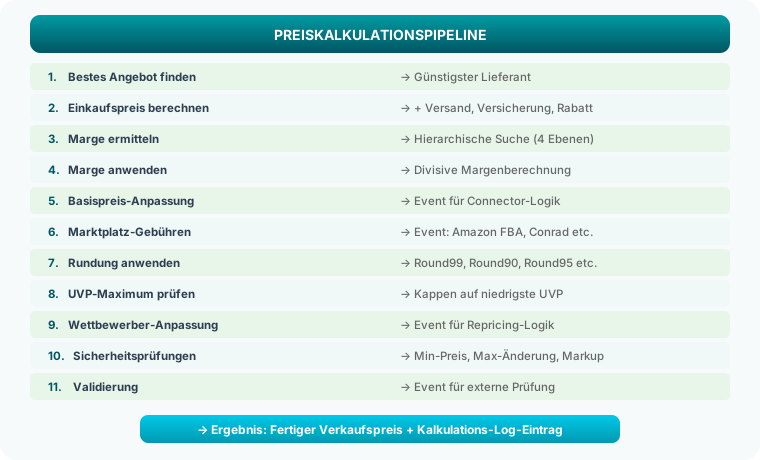
Schritt 1: Bestes Angebot finden
Wenn mehrere Lieferanten denselben Artikel anbieten, sucht die Price Engine den günstigsten Nettopreis aus dem Supplier Data Pool. Dabei werden zwei optionale Filter berücksichtigt:
- Lieferanten-Filter: Nur bestimmte Lieferanten berücksichtigen (z. B.
20200|21002|70030) - Lagerbestand erforderlich: Nur Lieferanten mit verfügbarem Bestand einbeziehen
Beispiel: Lieferantenauswahl
Ein Scanner wird von drei Lieferanten angeboten:
| Lieferant | Nettopreis | Lager |
|---|---|---|
| Jarltech (20200) | 185,00 € | 12 Stk |
| BlueStar (70215) | 192,50 € | 8 Stk |
| Systeam (21002) | 178,00 € | 0 Stk |
Ohne "Lagerbestand erforderlich": Systeam mit 178,00 € gewinnt. Mit "Lagerbestand erforderlich": Jarltech mit 185,00 € gewinnt (Systeam hat keinen Bestand).
Schritt 2: Einkaufspreis berechnen (Supplier Cost Conditions)
Der reine Nettopreis des Lieferanten ist selten der tatsächliche Einkaufspreis. Lieferanten haben unterschiedliche Konditionen: Versandkosten, Versicherungszuschläge und mögliche Rabatte. Die Supplier Cost Setup-Tabelle bildet diese Konditionen ab.
Berechnungsformel
$$ \text{EK-Preis} = \text{Netto} \times (1 - \frac{\text{Rabatt\%}}{100}) + \text{Versand}^* + \text{Netto} \times \frac{\text{Versicherung\%}}{100} $$
Versandkosten werden nur addiert, wenn der rabattierte Preis unter dem Mindestbestellwert für Gratisversand liegt.
Beispiel: Einkaufspreisberechnung
Lieferant Jarltech, Artikelkategorie „POS-Systeme":
- Nettopreis: 185,00 €
- Rabatt: 5 %
- Versandkosten: 6,90 €
- Mindestbetrag (Gratisversand): 250,00 €
- Versicherung: 0,5 %
Schritt-für-Schritt:
- Rabatt anwenden: 185,00 × (1 − 0,05) = 175,75 €
- Versandkosten: 175,75 < 250,00 → Versand + 6,90 €
- Versicherung: 185,00 × 0,005 = + 0,93 €
- EK-Preis = 175,75 + 6,90 + 0,93 = 183,58 €
Beispiel: Gratisversand (über Mindestbetrag)
Lieferant BlueStar, Artikelkategorie „Drucker":
- Nettopreis: 520,00 €
- Rabatt: 3 %
- Versandkosten: 12,50 €
- Mindestbetrag (Gratisversand): 500,00 €
- Versicherung: 0 %
Berechnung:
- Rabatt: 520,00 × (1 − 0,03) = 504,40 €
- Versandkosten: 504,40 ≥ 500,00 → kein Versand (Gratisversand)
- Versicherung: 0 %
- EK-Preis = 504,40 €
Die Supplier-Cost-Konditionen können pro Lieferant und pro Artikelkategorie konfiguriert werden. So können z. B. bei Lieferant X für Drucker andere Versandkosten gelten als für Zubehör.
→ Detaillierte Einrichtung: Lieferantenkosten
Schritt 3: Marge ermitteln (Hierarchische Suche)
Die Price Engine verwendet eine vierstufige Margenhierarchie. Dabei gewinnt immer die spezifischste Konfiguration:
Ebene 1: Preisliste + Kategorie + Lieferant + Artikel   (spezifischste)
    ↓ nicht gefunden?
Ebene 2: Preisliste + Kategorie + Lieferant
    ↓ nicht gefunden?
Ebene 3: Preisliste + Kategorie
    ↓ nicht gefunden?
Ebene 4: Standard-Marge aus dem Price Calc Setup          (Fallback)
Beispiel: Hierarchie in der Praxis
Setup (Price Calc Setup für Preisliste „SHOP"):
- Standard-Marge: 25 %, Rundung: Round99
Kategorie-Margen (Category Margin):
| Preisliste | Kategorie | Lieferant | Artikel | Marge % | Rundung |
|---|---|---|---|---|---|
| SHOP | POS | 20 % | Round99 | ||
| SHOP | POS | 20200 | 18 % | Round90 | |
| SHOP | POS | 20200 | SCANNER-X1 | 15 % | None |
| SHOP | ZUBEHÖR | 30 % | Round99 |
Ergebnis der Hierarchie:
- Artikel SCANNER-X1, Lieferant 20200, Kategorie POS → 15 %, None (Ebene 1)
- Beliebiger POS-Artikel, Lieferant 20200 → 18 %, Round90 (Ebene 2)
- Beliebiger POS-Artikel, beliebiger Lieferant → 20 %, Round99 (Ebene 3)
- Artikel aus Kategorie „SOFTWARE" (kein Match) → 25 %, Round99 (Ebene 4, Fallback)
→ Detaillierte Einrichtung: Kategorie-Margen
Schritt 4: Marge anwenden (Divisive Margenberechnung)
Die Price Engine nutzt eine divisive Margenformel (nicht aufschlagsbasiert). Der Unterschied ist wichtig:
$$ \text{VK-Preis} = \frac{\text{EK-Preis}}{1 - \frac{\text{Marge\%}}{100}} $$
Warum divisive Marge?
Bei einer aufschlagsbasierten Kalkulation (EK × 1,25) beträgt die tatsächliche Marge am Verkaufspreis nur 20 %. Die divisive Methode stellt sicher, dass die konfigurierte Marge exakt dem Anteil am Verkaufspreis entspricht.
| Methode | Formel | EK = 100 €, Marge 25 % | Tatsächliche Marge |
|---|---|---|---|
| Aufschlag (multiplikativ) | 100 × 1,25 | 125,00 € | 20 % vom VK |
| Divisiv (Price Engine) | 100 / (1 − 0,25) | 133,33 € | 25 % vom VK |
Sicherheitsnetz: Mindestbetrag und Mindest-Marge
Zwei Mechanismen verhindern, dass günstige Artikel mit zu geringer absoluter Marge verkauft werden:
Mindestbetrag (Min. Margin Amount): Wenn die prozentuale Marge weniger als den Mindestbetrag ergibt, wird der Mindestbetrag als Aufschlag verwendet.
Beispiel: Mindestbetrag greift
- EK: 10,00 €
- Marge: 20 % → normaler VK = 10 / 0,8 = 12,50 € → Marge = 2,50 €
- Mindestbetrag: 5,00 €
- 2,50 € < 5,00 € → VK = 10,00 + 5,00 = 15,00 €
Mindest-Marge % (Min. Margin %): Ein prozentualer Mindestboden, der nicht unterschritten werden darf – auch nicht durch Kategorie-Margen.
Beispiel: Mindest-Marge greift
- EK: 200,00 €
- Kategorie-Marge: 8 % → VK = 200 / 0,92 = 217,39 €
- Mindest-Marge im Setup: 12 %
- 8 % < 12 % → VK = 200 / 0,88 = 227,27 €
Schritte 5–6: Marktplatz-Anpassungen (Events)
Nach der Basispreisberechnung bietet die Pipeline zwei Event-Schnittstellen, über die Marketplace-Connectoren eigene Anpassungen vornehmen können:
| Schritt | Event | Beispiel |
|---|---|---|
| 5 | OnAfterCalculateBasePrice |
Connector passt Basispreis an (z. B. Währungsumrechnung) |
| 6 | OnApplyMarketplaceFees |
Amazon FBA-Gebühren, Conrad-Provisionen etc. addieren |
Diese Events ermöglichen es, dass z. B. eine Amazon-Preisliste andere Gebühren einrechnet als eine Otto-Preisliste – ohne die Price Engine selbst anpassen zu müssen.
Schritt 7: Rundungsregeln
Der berechnete Preis wird nach einer konfigurierbaren Methode gerundet. Die Rundung kann global im Setup oder pro Kategorie-Marge definiert werden.
| Rundungsart | Beschreibung | Beispiele |
|---|---|---|
| None | Keine Rundung, Preis bleibt wie berechnet | 133,33 € → 133,33 € |
| Round99 | Abrunden auf nächsten Betrag mit ,99 | 133,33 € → 132,99 €, 45,01 € → 45,99 €, 100,00 € → 100,99 € |
| Round90 | Abrunden auf nächsten Betrag mit ,90 | 133,33 € → 132,90 € |
| Round95 | Abrunden auf nächsten Betrag mit ,95 | 133,33 € → 132,95 € |
| Commercial | Kaufmännisch runden auf 2 Dezimalstellen | 133,335 € → 133,34 €, 133,334 € → 133,33 € |
Wann welche Rundung?
- Round99: Am häufigsten im B2C-Bereich – Preise wie 49,99 € oder 132,99 € wirken günstiger.
- Round90/Round95: Für Marktplätze mit strengen Preisanforderungen.
- Commercial: Für B2B-Preislisten, bei denen psychologische Preise keine Rolle spielen.
- None: Wenn ein nachgelagertes System die Rundung übernimmt.
Schritt 8: UVP als Preisobergrenze
Die Price Engine prüft optional, ob der berechnete Verkaufspreis den niedrigsten Listenpreis (UVP) aller Lieferanten für diesen Artikel überschreitet. Falls ja, wird der Preis auf die UVP gekappt.
$$ \text{Endpreis} = \min(\text{Berechneter VK}, \text{niedrigste UVP aller Lieferanten}) $$
Warum ist das wichtig?
Viele Marktplätze (Amazon, Kaufland, Otto) überwachen die UVP-Einhaltung. Produkte, die über der UVP angeboten werden, können zu:
- Listing-Sperren auf dem Marktplatz
- Abmahnungen von Markeninhabern
- Schlechteren Rankings in den Suchergebnissen
führen. Die automatische UVP-Kappung verhindert diese Probleme.
Beispiel: UVP-Kappung
Ein Thermodrucker wird von zwei Lieferanten angeboten:
| Lieferant | Nettopreis | UVP (Listenpreis) |
|---|---|---|
| Jarltech | 180,00 € | 299,00 € |
| Toshiba | 175,00 € | 279,00 € |
Berechnung (Marge 25 %, Round99):
- Bester EK (nach Kosten): 175,00 € (Toshiba)
- Marge: 175 / (1 − 0,25) = 233,33 €
- Rundung: 232,99 €
- Niedrigste UVP: min(299, 279) = 279,00 €
- 232,99 < 279,00 → kein Cap nötig
- Endpreis: 232,99 €
Hätte die Berechnung z. B. 295,00 € ergeben, würde der Preis auf 279,00 € gekappt.
Schritt 9: Wettbewerber-Anpassung (Event)
Über das Event OnApplyCompetitorAdjustment können Marketplace-Connectoren den Preis innerhalb eines erlaubten Bereichs anpassen – z. B. für Repricing-Logik auf Amazon, wo der Preis an den Wettbewerb angepasst wird.
Schritt 10: Sicherheitsprüfungen
Bevor der berechnete Preis gespeichert wird, durchläuft er drei Sicherheitsprüfungen. Falls eine Prüfung fehlschlägt, wird der Preis abgelehnt und der bisherige Preis beibehalten:
| Prüfung | Feld im Setup | Beschreibung |
|---|---|---|
| Mindestpreis | Min. Price | Der VK darf diesen Betrag nicht unterschreiten |
| Maximale Preisänderung | Safety Max Change % | Die Preisänderung zum Vorpreis darf diesen Prozentsatz nicht überschreiten |
| Mindest-Aufschlag | Safety Min Markup % | Der Aufschlag auf den EK muss mindestens diesen Prozentsatz betragen |
Beispiel: Sicherheitsprüfung – Maximale Änderung
- Aktueller VK: 150,00 €
- Neuer berechneter VK: 90,00 €
- Safety Max Change %: 30 %
- Preisänderung: (150 − 90) / 150 = 40 %
- 40 % > 30 % → Preis wird abgelehnt (Ergebnis: Rejected)
- Im Log steht: „Price change 40.00% exceeds safety limit 30.00%"
Dies verhindert, dass ein fehlerhafter Lieferantenimport (z. B. ein Preis wurde versehentlich ohne Komma importiert) sofort alle Marktplatzpreise zerstört.
Beispiel: Sicherheitsprüfung – Mindest-Aufschlag
- EK: 100,00 €
- Berechneter VK: 103,00 €
- Safety Min Markup %: 5 %
- Aufschlag: (103 − 100) / 100 = 3 %
- 3 % < 5 % → Preis wird abgelehnt
Schritt 11: Externe Validierung (Event)
Das Event OnValidateCalculatedPrice erlaubt es externen Apps, den Preis vor dem Speichern zu prüfen oder zu loggen.
Vollständiges Berechnungsbeispiel
Hier ein durchgängiges Beispiel mit allen relevanten Schritten:
Durchgängiges Beispiel: Barcode-Scanner SG-100
Ausgangsdaten:
- Artikel: SG-100 (Barcode-Scanner)
- Artikelkategorie: POS-Systeme
- Preisliste: SHOP
Lieferantendaten (Supplier Data Pool):
| Lieferant | Nettopreis | Listenpreis (UVP) | Lager |
|---|---|---|---|
| Jarltech (20200) | 85,00 € | 159,00 € | 25 Stk |
| BlueStar (70215) | 89,50 € | 159,00 € | 14 Stk |
| Wave (21002) | 82,00 € | 149,00 € | 0 Stk |
Konfiguration:
- Lagerbestand erforderlich: Ja
- Lieferantenkosten Jarltech/POS: Rabatt 3 %, Versand 5,90 €, Mindestbetrag 200 €, Versicherung 0,5 %
- Kategorie-Marge SHOP/POS: 22 %, Mindestbetrag 8,00 €, Rundung Round99
- UVP-Maximum: Ja
- Safety Max Change %: 25 %
- Aktueller VK: 119,99 €
Schritt 1 – Bestes Angebot: Wave hat keinen Bestand → ausgeschlossen. Jarltech (85,00 €) < BlueStar (89,50 €) → Jarltech gewinnt.
Schritt 2 – EK-Preis berechnen:
- Rabatt: 85,00 × (1 − 0,03) = 82,45 €
- Versand: 82,45 < 200,00 → + 5,90 €
- Versicherung: 85,00 × 0,005 = + 0,43 €
- EK-Preis = 82,45 + 5,90 + 0,43 = 88,78 €
Schritt 3 – Marge ermitteln: Suche: SHOP + POS + 20200 + SG-100 → nicht gefunden Suche: SHOP + POS + 20200 → nicht gefunden Suche: SHOP + POS → gefunden: 22 %, Min. 8,00 €, Round99
Schritt 4 – Marge anwenden:
- VK = 88,78 / (1 − 0,22) = 88,78 / 0,78 = 113,82 €
- Marge = 113,82 − 88,78 = 25,04 €
- 25,04 > 8,00 (Mindestbetrag) → OK, keine Anpassung
Schritt 7 – Rundung (Round99):
- 113,82 → 112,99 €
Schritt 8 – UVP-Maximum:
- Niedrigste UVP: min(159,00, 159,00, 149,00) = 149,00 €
- 112,99 < 149,00 → kein Cap nötig
Schritt 10 – Sicherheitsprüfung:
- Preisänderung: |119,99 − 112,99| / 119,99 = 5,83 %
- 5,83 % < 25 % → OK
Ergebnis: ✅ Endpreis = 112,99 €
Log-Eintrag:
| Feld | Wert |
|---|---|
| Item No. | SG-100 |
| Vendor No. | 20200 |
| Net Price | 85,00 |
| Purchase Price | 88,78 |
| Sales Price | 112,99 |
| Margin % | 22,00 |
| Margin Amount | 24,21 |
| Rounding | Round99 |
| List Price Cap | Nein |
| Previous Price | 119,99 |
| Price Change % | -5,83 |
| Result | Success |
Automatische Neuberechnung
Die Price Engine reagiert automatisch auf Änderungen im Supplier Data Pool. Wenn ein Lieferantenimport neue Preise liefert, wird die gesamte Pipeline für jeden betroffenen Artikel durchlaufen:
Automatischer Lieferantenimport (z. B. Jarltech CSV)
        │
        ▼
  Supplier Data Pool
  (Neuer Nettopreis von 85,00 € → 92,00 € erkannt)
        │
        ▼  Event: OnAfterInsertSupplierData (PriceChanged = true)
        │
  Price Engine
        │
        ├── 1. Bestes Angebot neu ermitteln
        │      (evtl. anderer Lieferant jetzt günstiger)
        │
        ├── 2. EK-Preis berechnen (mit Nebenkosten)
        │
        ├── 3. EK-Preisliste aktualisieren
        │      (BC Purchase Price List, mit Datumshistorie)
        │
        ├── 4. VK-Preis kalkulieren
        │      (Marge + Rundung + UVP-Check + Sicherheit)
        │
        └── 5. VK-Preisliste aktualisieren
               (BC Sales Price List)
                │
                ▼
        Marketplace-Artikel: Preis-Update-Flag setzen
                │
                ▼
        Connector synchronisiert neuen Preis zum Marktplatz
Der gesamte Ablauf ist vollautomatisch – vom Lieferantenimport bis zur Aktualisierung des Marktplatzpreises. Es ist kein manueller Eingriff notwendig.
Manuelle Neuberechnung
Zusätzlich zur automatischen Berechnung können Sie über die Seite Price Calculation Setup auch eine manuelle Neuberechnung auslösen:
- Für eine Preisliste: Aktion „Preise neu berechnen" auf dem ausgewählten Setup-Datensatz
- Für alle Preislisten: Aktion „Alle Preislisten berechnen"
- Für einen einzelnen Artikel: Über die BatchRecalculation mit einem Artikelfilter
BC-Preislisten-Integration
Die Price Engine nutzt die nativen BC-Preislisten (Sales Price List / Purchase Price List) und erstellt diese automatisch:
EK-Preisliste (Purchase Price List)
- Pro Lieferant wird eine eigene Preisliste geführt
- Enthält die Netto-Einkaufspreise aller Artikel dieses Lieferanten
- Wird bei jedem Lieferantenimport aktualisiert
- Datumsbasierte Historisierung: Wenn sich ein Preis ändert, wird die alte Zeile mit einem Enddatum abgeschlossen und eine neue Zeile mit dem aktuellen Datum angelegt – so bleiben frühere Preise nachvollziehbar
VK-Preisliste (Sales Price List)
- Pro Konfiguration (z. B. SHOP, AMAZON-B2B) wird eine eigene Preisliste geführt
- Wird automatisch aus EK + Marge + Rundung + UVP berechnet
- Marketplace-Connectoren lesen aus dieser Preisliste den aktuellen Verkaufspreis
- Verwendet eine Debitorenpreisgruppe (Customer Price Group) als Zuordnung
Mehrere Preislisten / Vertriebskanäle
Ein häufiges Szenario: Sie verkaufen denselben Artikel auf mehreren Kanälen mit unterschiedlichen Margen. Die Price Engine unterstützt dies durch separate Price Calc Setups:
Beispiel: Verschiedene Kanäle
| Preisliste | Beschreibung | Marge | Rundung | UVP-Max |
|---|---|---|---|---|
| SHOP | Eigener Webshop | 20 % | Round99 | Ja |
| AMAZON-B2C | Amazon B2C | 28 % | Round99 | Ja |
| OTTO | Otto Market | 25 % | Round90 | Ja |
| B2B-DIREKT | Direktvertrieb B2B | 12 % | Commercial | Nein |
Für den Artikel SG-100 (EK 88,78 €) ergäben sich:
| Kanal | Berechnung | Gerundet | Endpreis |
|---|---|---|---|
| SHOP | 88,78 / 0,80 = 110,98 | 110,99 | 110,99 € |
| AMAZON-B2C | 88,78 / 0,72 = 123,31 | 122,99 | 122,99 € |
| OTTO | 88,78 / 0,75 = 118,37 | 117,90 | 117,90 € |
| B2B-DIREKT | 88,78 / 0,88 = 100,89 | 100,89 | 100,89 € |
Preis fixieren
Für einzelne Artikel können Sie den automatisch berechneten Preis überschreiben, indem Sie in der Marketplace-Artikelkarte das Flag Preis fixiert setzen. Die Price Engine überspringt dann diesen Artikel bei der automatischen Kalkulation, und der manuell eingegebene Preis bleibt bestehen.
Dies ist nützlich für:
- Aktionspreise: Zeitlich begrenzte Sonderangebote
- Sonderkonditionen: Individuell vereinbarte Preise mit dem Marktplatz
- Neuprodukte: Manuelle Preisgestaltung bei Markteinführung
- UVP-gebundene Artikel: Produkte mit Preisbindung
Kalkulations-Log
Jede einzelne Preisberechnung wird im Kalkulations-Log protokolliert. Das Log enthält alle Details, die zur Nachvollziehbarkeit nötig sind:
| Feld | Beschreibung |
|---|---|
| Lfd. Nr. | Eindeutige, fortlaufende Nummer |
| Calculation Date/Time | Zeitpunkt der Berechnung |
| Result | Ergebnis: Success, No Offer, Rejected, Error |
| Price List Code | Die betroffene Preisliste (z. B. SHOP) |
| Artikelnr. | Die Artikelnummer |
| Kreditorennr. | Der gewählte Lieferant (bestes Angebot) |
| Nettopreis | Netto-Lieferantenpreis (vor Nebenkosten) |
| Purchase Price | Berechneter EK-Preis (nach Nebenkosten) |
| Sales Price | Finaler Verkaufspreis |
| Margin % | Angewandte Marge in Prozent |
| Margin Amount | Absolute Marge in Euro |
| Rounding Method | Verwendete Rundungsmethode |
| List Price Cap Applied | Wurde der Preis auf UVP gekappt? |
| Previous Price | Vorheriger Preis (vor dieser Berechnung) |
| Price Change % | Preisänderung in Prozent |
| Result Details | Details bei Ablehnung oder Fehler |
Farbliche Kennzeichnung
Das Log verwendet Farbcodes für schnelle Übersicht:
- 🟢 Erfolgreich (grün): Preis erfolgreich berechnet und gespeichert
- 🟡 No Offer / Rejected (gelb): Kein Angebot gefunden oder Sicherheitsprüfung fehlgeschlagen
- 🔴 Fehler (rot): Fehler bei der Berechnung
Log-Bereinigung
Über die Aktionen auf der Log-Seite können Sie:
- Alle Einträge löschen: Komplettes Log leeren (mit Bestätigungsdialog)
- Alte Einträge löschen: Einträge älter als 30 Tage entfernen
→ Detaillierte Beschreibung: Kalkulations-Log
Zusammenspiel im Hub-Modell
┌─────────────────┐     ┌──────────────────┐     ┌──────────────────────┐
│ 13+ Lieferanten-│────→│ Supplier Data    │────→│ Price Engine         │
│ Connectoren     │     │ Pool             │     │ (11-Schritte-Pipeline)│
│                 │     │                  │     │                      │
│ Jarltech        │     │ • Nettopreise    │     │ • Bestes Angebot     │
│ BlueStar        │     │ • UVP/Listenpr.  │     │ • EK-Kalkulation     │
│ Systeam         │     │ • Lagerbestände  │     │ • Marge + Rundung    │
│ Wave            │     │ • Herstellerdaten│     │ • UVP-Check          │
│ VEDES           │     │                  │     │ • Sicherheitsprüfung │
│ Toshiba         │     └──────────────────┘     └──────────┬───────────┘
│ GoDEX           │                                         │
│ Sato            │                                         ▼
│ ...             │                                ┌────────────────┐
└─────────────────┘                                │ BC-Preislisten │
                                                   │ EK + VK        │
                                                   └────────┬───────┘
                                                            │
                                           ┌────────────────┼────────────────┐
                                           ▼                ▼                ▼
                                      ┌─────────┐    ┌──────────┐    ┌──────────┐
                                      │ SHOP VK │    │AMAZON VK │    │ OTTO VK  │
                                      │ 110,99 €│    │ 122,99 € │    │ 117,90 € │
                                      └─────────┘    └──────────┘    └──────────┘
Häufig gestellte Fragen
Was passiert, wenn die Price Engine nicht installiert ist?
Ohne Price Engine funktioniert der Hub mit manuell gepflegten Preisen. Die Hub-Events (OnCalculateSalesPrice, OnCalculatePurchasePrice) werden gefeuert, aber niemand reagiert darauf. Preise müssen dann manuell in den BC-Preislisten gepflegt werden.
Was passiert, wenn kein Lieferant ein Angebot hat?
Wenn kein Lieferant den Artikel anbietet (oder alle gefiltert werden), wird das Ergebnis No Offer im Log eingetragen. Der bestehende Preis bleibt unverändert.
Kann ich für einen einzelnen Artikel eine andere Marge als für die Kategorie setzen?
Ja, über die vierstufige Margenhierarchie. Erstellen Sie einen Eintrag in der Kategorie-Marge mit der spezifischen Kombination aus Preisliste + Kategorie + Lieferant + Artikelnummer.
Was passiert bei einem fehlerhaften Lieferantenimport?
Die Sicherheitsprüfungen (Max Change %, Min Markup %) fangen extreme Preissprünge ab. Wenn ein Import z. B. versehentlich einen Preis von 1.000 € statt 100 € enthält, wird die Preisänderung als zu hoch erkannt und abgelehnt.
Kann ein Preis niedriger sein als der EK-Preis?
Die Safety-Prüfung Min Markup % verhindert dies. Setzen Sie diesen Wert auf z. B. 5 %, um sicherzustellen, dass der VK immer mindestens 5 % über dem EK liegt.
Wie oft werden Preise neu berechnet?
Automatisch bei jedem Lieferantenimport, der eine Preisänderung erkennt. Zusätzlich können Sie jederzeit eine manuelle Batch-Neuberechnung auslösen.
Verwandte Seiten
- Das Hub-Modell – Überblick über die Hub-Architektur
- Lieferanten & Artikelpool – Wie Lieferantendaten einfließen
- Zentraler Artikelpool – Wo die berechneten Preise gespeichert werden
- Preiskalkulation einrichten – Setup der Price Engine
- Kategorie-Margen – Margen pro Warengruppe konfigurieren
- Lieferantenkosten – Nebenkosten pro Lieferant
- Kalkulations-Log – Berechnungsprotokoll einsehen
- Lieferantenkosten – Zuschläge pro Lieferant
- Kalkulations-Log – Berechnungen nachvollziehen